Tutorial de instalación y uso de PCFSite - SourceCon este tutorial vamos a ver como se descarga el programa PCFSite - Source, como se descargan las isos de PC Fútbol, sus mods... y, por último, como usar el programa.
Se usa como ejemplo la instalación de PC Fútbol 2001, sus actualizaciones oficiales... y el mod de la temporada 2026/2027.
Primer paso: ¿Qué versión del programa necesitamos?
Hay dos versiones para Windows: Basada en x64 o en arm64. Para saber cual necesitamos, pulsamos con botón derecho en "Este equipo" y en "Propiedades".
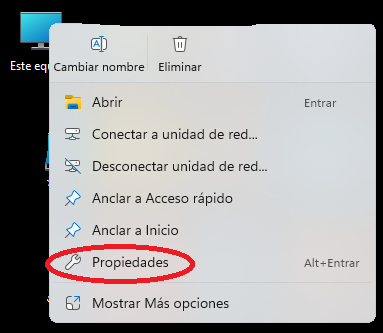
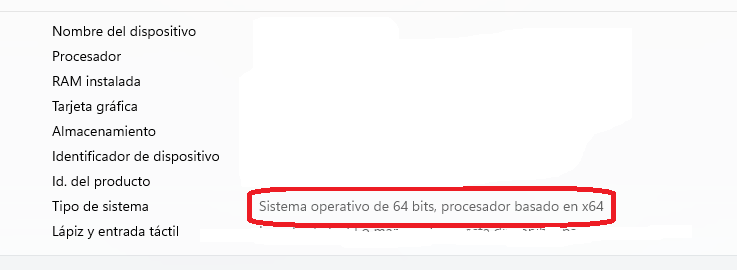
Y vemos qué pone en ese apartado señalado. En mi caso, pone x64. Así que necesito la versión x64.
 Segundo paso:
Descarga del programa.
Vamos a
Entra para ver el enlaceY descargo la versión que pone x64 (pulsando una vez click con botón izquierdo).
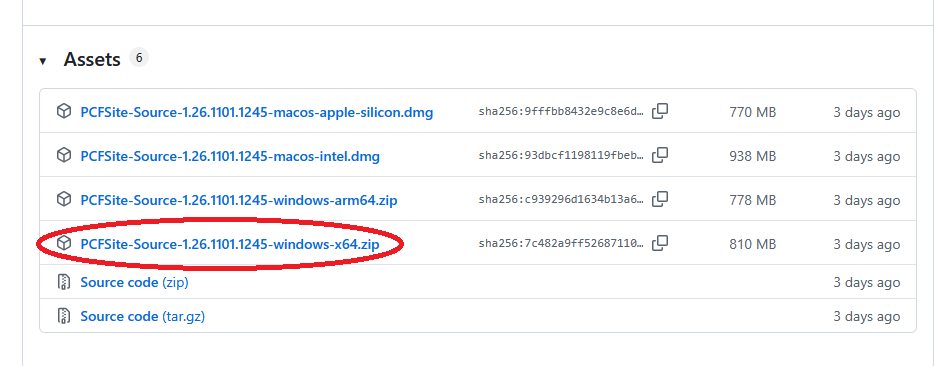
Si en el primer paso ves que tienes "arm64", tienes que descargar el programa en el que pone "arm64".
Tercer paso: Preparar programa.
Nos vamos a descargas y ahí tendremos el programa descargado.
Descomprimimos la carpeta de su interior (llamada "PCFSite - Source") donde queramos. Debe quedar así en su interior:
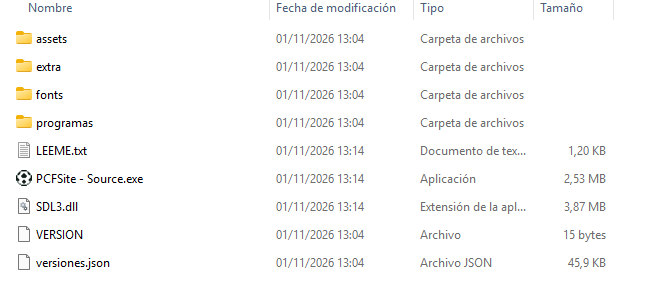
Recomiendo crear dos carpetas dentro, una para los mods y otra para las isos, quedando así:
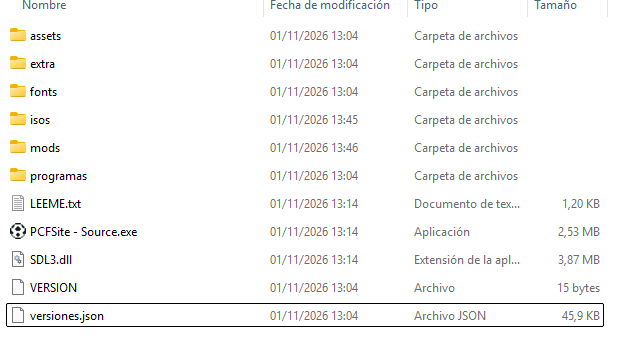
En la carpeta "isos" podemos guardar las isos de los juegos. Y en la carpeta "mods" podemos guardar los mods de los juegos. Esto lo haremos más adelante.
Cuarto paso: Descargar iso y actualizaciones oficiales.
Vamos a descargar PC Fútbol 2001, por ejemplo, junto con sus actualizaciones oficiales.
Entramos en
Entra para ver el enlace Pulsamos en PC Fútbol, 2001.
En este caso, tenemos que descargar la iso y las actualizaciones oficiales de ese PC Fútbol.
Pulsamos en "Descargar" para descargar PC Fútbol 2001:

Entramos en la carpeta ACTUALIZ y le damos a cada botón "Descargar".
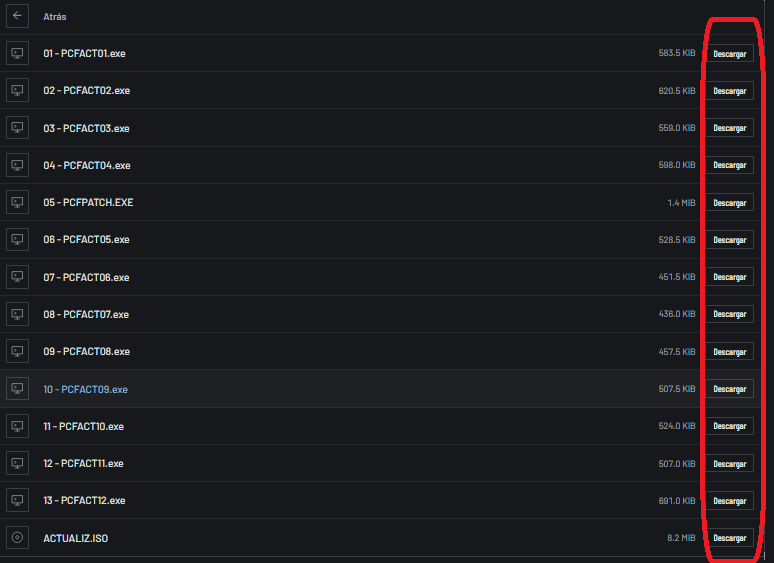
Cuando se haya descargado todo, lo tendremos así en la carpeta de Descargas:
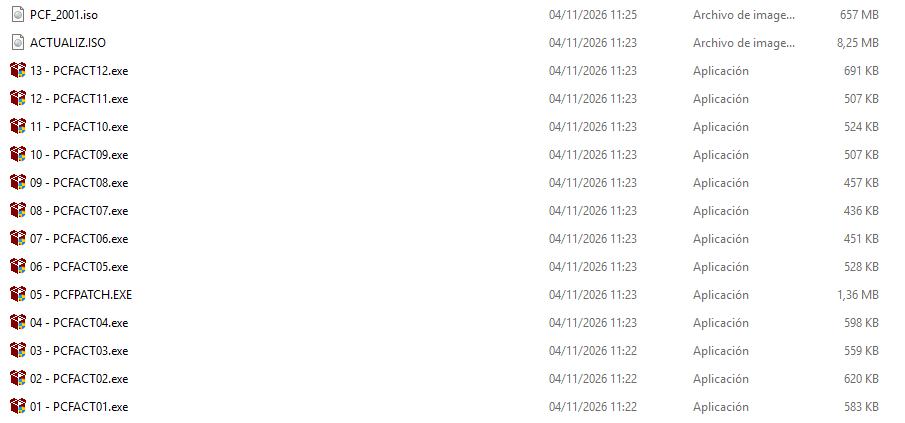
Podemos mover el archivo PCF_2001.iso a la carpeta "isos" que hemos creado antes.
Podemos mover los archivos restantes (los .exe y el ACTUALIZ.ISO) a la carpeta "isos" también, dentro de otra carpeta llamada "Actualizaciones oficiales PCF2001".
Quinto paso: Descargar mod.
Vamos a descargar este mod de la temporada 2026/2027. En mi caso, me interesa el que no modifica los gráficos.
Entramos en:
Entra para ver el enlaceY pulsamos en:
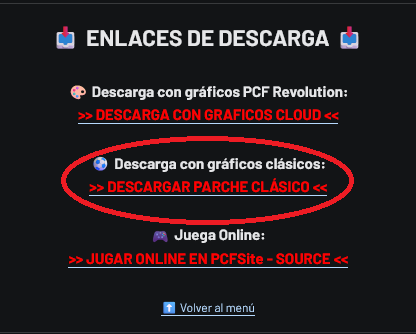
Se descarga el mod en la carpeta "Descargas" de nuestro ordenador. Lo movemos a la carpeta "mods" que hemos creado antes. Ahora tenemos dos opciones: o descomprimimos el archivo del mod que hemos descargado ahora "Actualizacion 26-27 v1 PCF2001.rar" o lo dejamos así.
Lo podemos dejar así... Sin descomprimir.
Sexto paso: Uso del programa PCFSite - Source.
Ya tenemos todos los archivos preparados. Solo queda aprender a usar el programa.
Abrimos el archivo PCFSite - Source.exe
Sale el aviso de Windows de que podría tratarse de un virus, solo porque no tiene la firma... le damos a "Más información" y a "Ejecutar de todas formas".
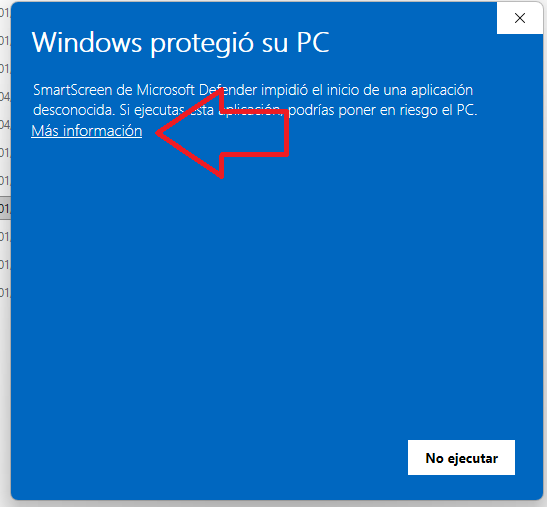
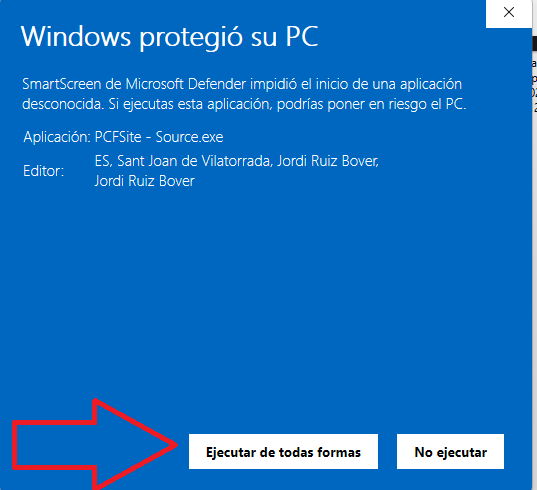
Y se nos abre el programa:
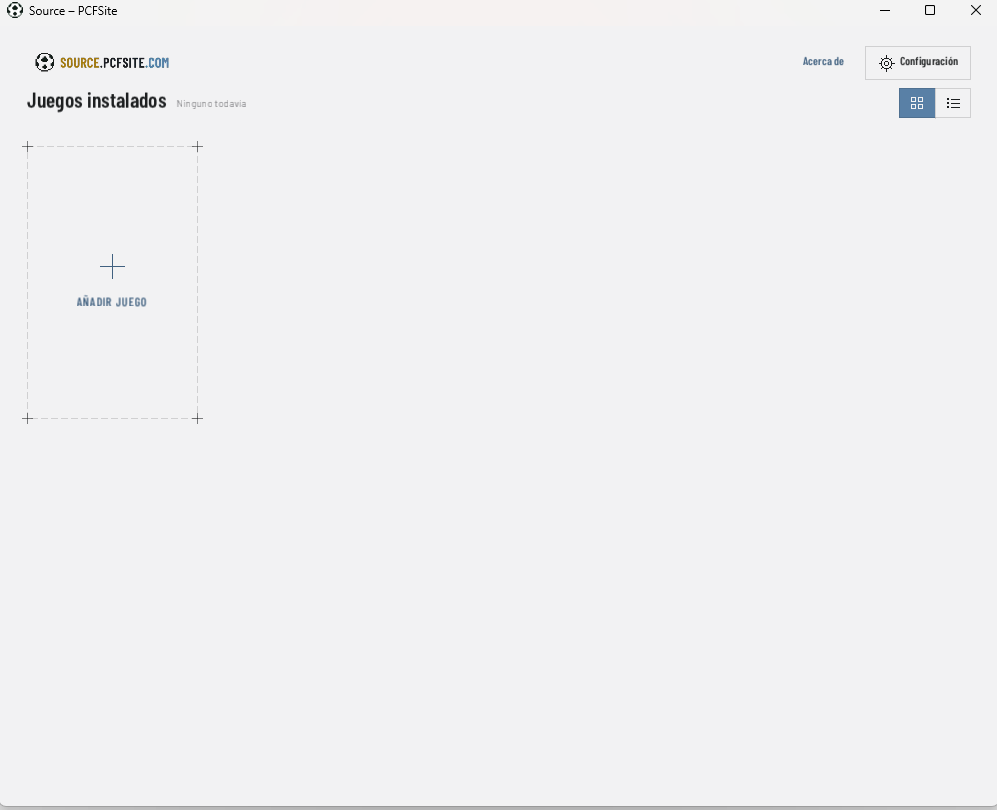
En estos momentos no hemos preparado aún el PC Fútbol 2001, vamos a ello.
Pulsamos en "Añadir juego":
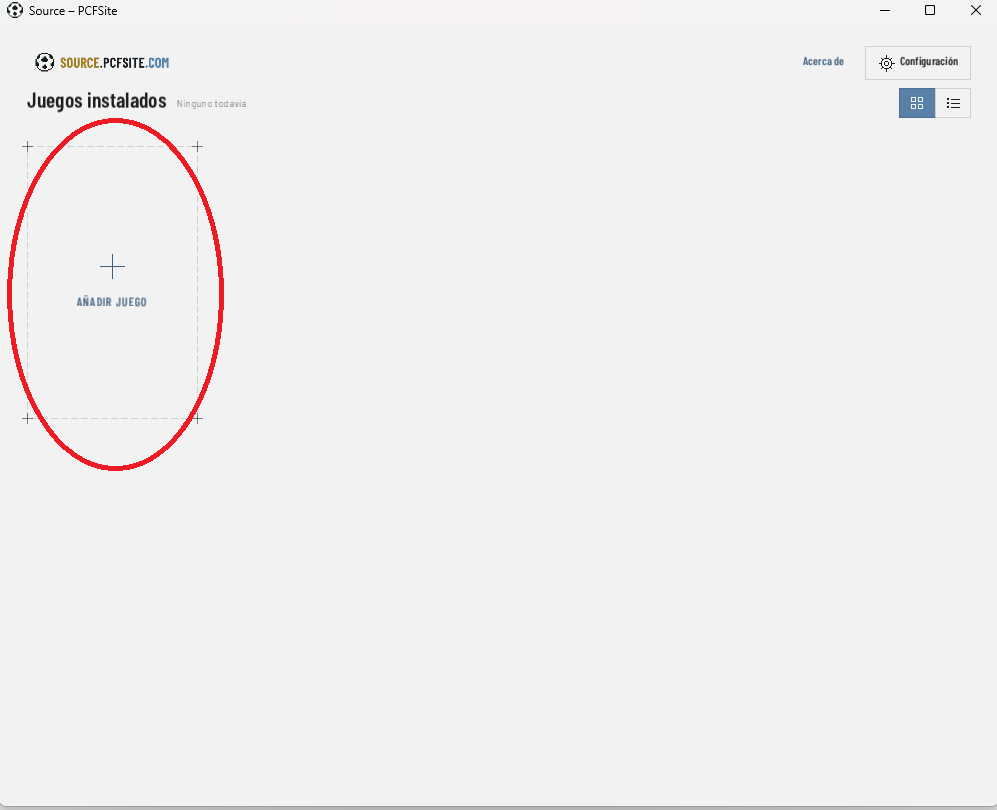
Pulsamos en "Añadir una iso":
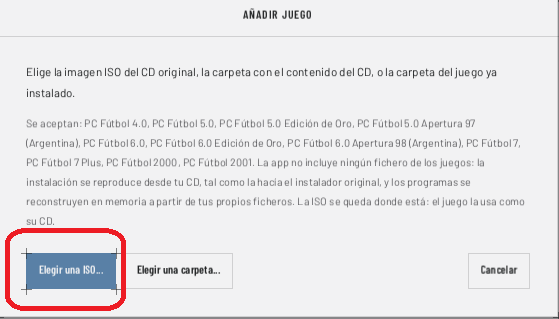
Buscamos la iso PCF_2001.iso de PC Fútbol 2001, que la tendremos en la carpeta "isos".
Y nos saldrá este mensaje:
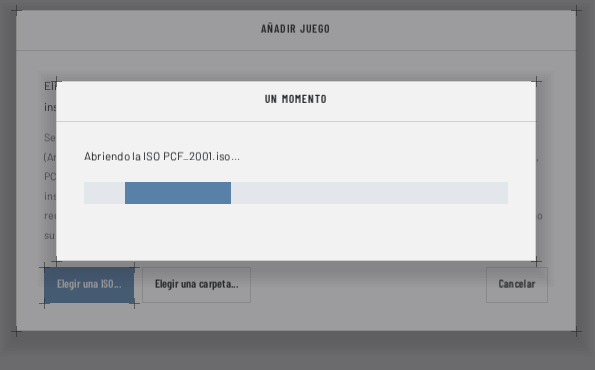
Esperamos a que termine... Cuando termine nos saldrá esta ventana:
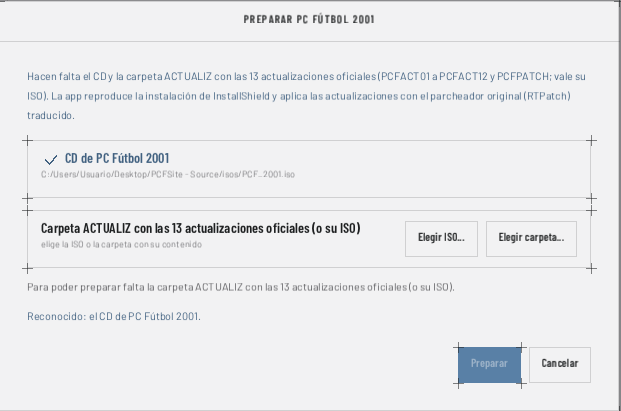
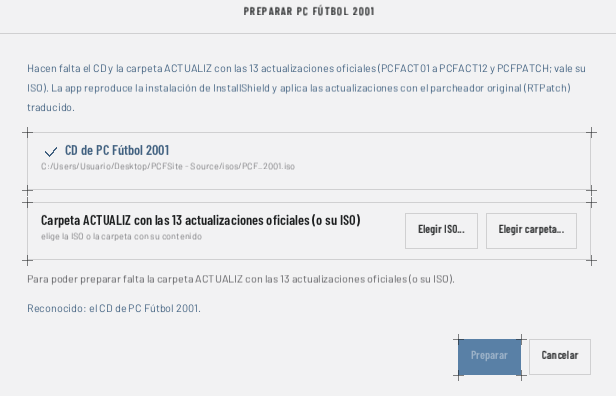
Quiere decir que está preparado PC Fútbol 2001, pero aun falta por preparar las actualizaciones. Vamos a decirle al programa donde tenemos las actualizaciones oficiales de PC Fútbol 2001:
Podemos hacerlo de dos formas:
Forma 1: Pulsar en "Elegir iso" y elegir el archivo "ACTUALIZ.ISO" (lo buscamos en la carpeta "Actualizaciones oficiales PCF2001" que hemos creado antes).
Forma 2: Pulsar en "Elegir carpeta" y elegir la carpeta donde tenemos los archivos PCFACT01.exe, PCFACT02.exe, PCFACT03.exe, PCFACT04.exe, PCFPATCH.EXE, PCFACT05.exe, PCFACT06.exe, PCFACT07.exe, PCFACT08.exe, PCFACT09.exe, PCFACT10.exe, PCFACT11.exe, PCFACT12.exe. Están en la carpeta "Actualizaciones oficiales PCF2001" que hemos creado antes.
Yo prefiero pulsar en "Elegir iso" y elegir el archivo "ACTUALIZ.ISO". Nos sale esto:
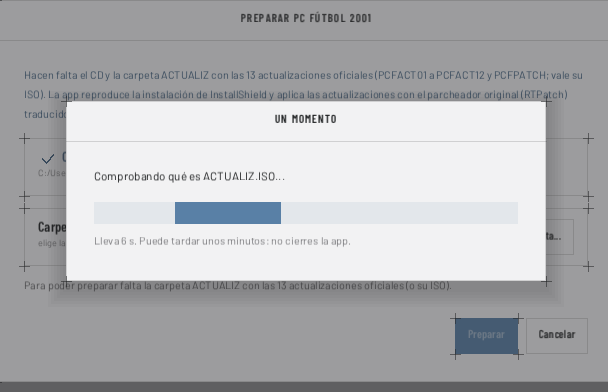
Esperamos... cuando termine nos saldrá esto:
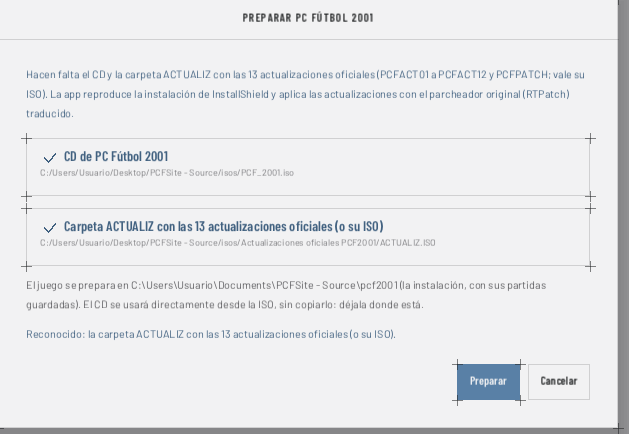
Ya tenemos todo listo! Ya le hemos dicho al programa donde tenemos la iso del PC Fútbol 2001 y sus actualizaciones oficiales. Solo queda pulsar en "Preparar" y esperar.
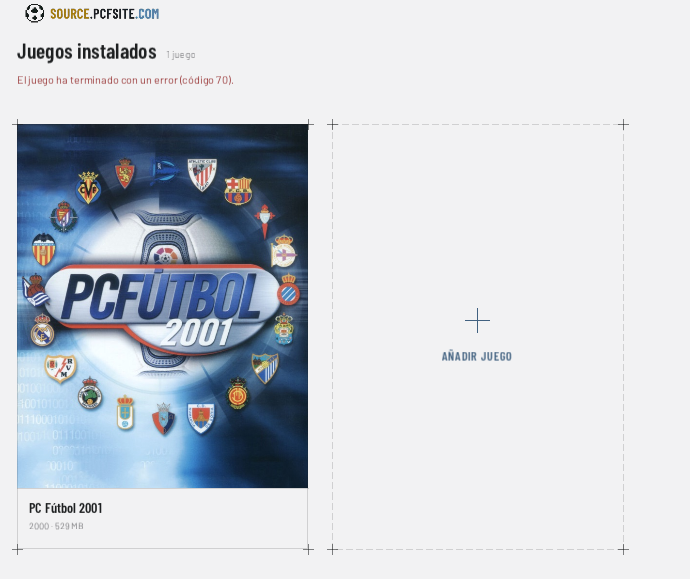
Cuando termine nos saldrá esto:
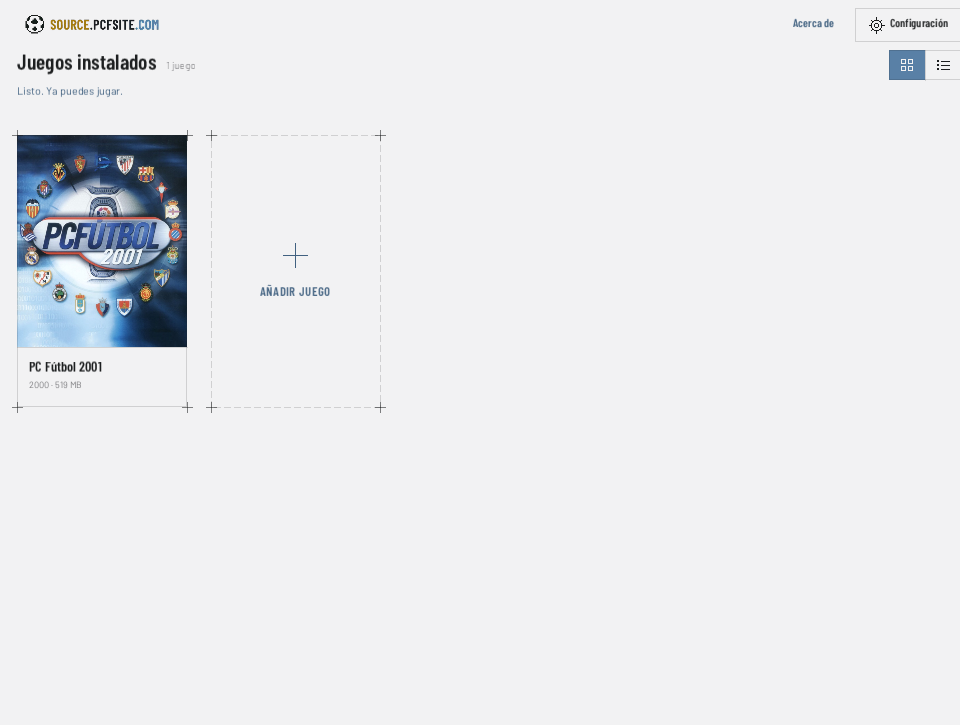
Pulsamos en el juego.
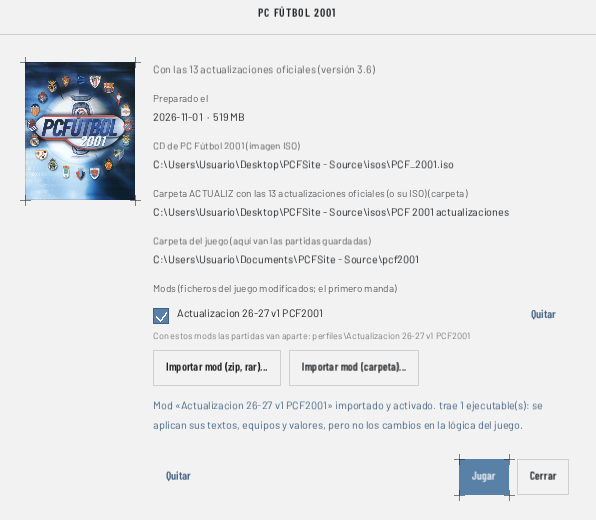
Nos sale esto:
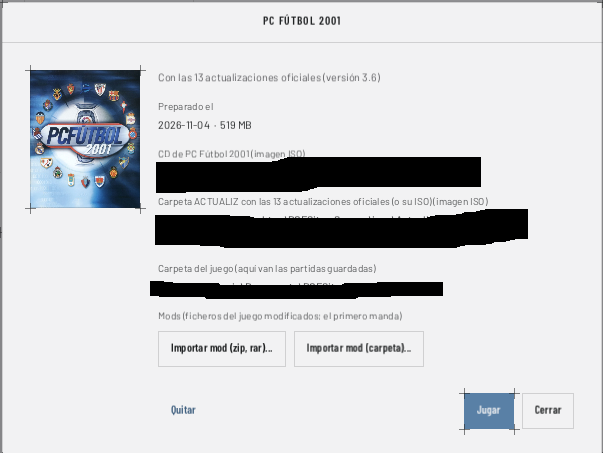
Si queremos jugar con el videojuego original, sin usar mods, pulsamos en "Jugar".
Si queremos jugar con el videojuego original, usando mods, aun le tenemos que decir donde tenemos el mod que hemos descargado antes. Pulsamos en "importar mod (zip, rar...)" ya que antes no lo hemos descomprimido el mod en una carpeta. Y lo buscamos en la carpeta "mods" que hemos creado antes.
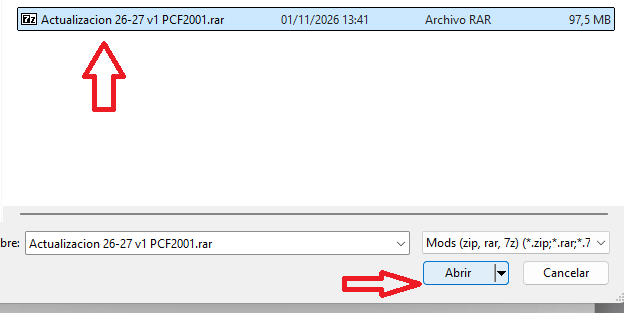
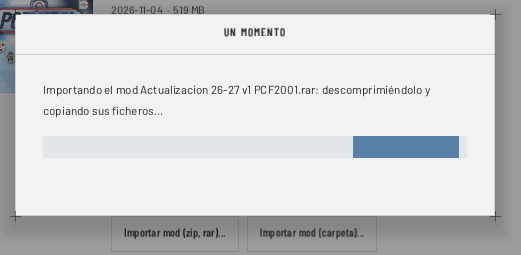
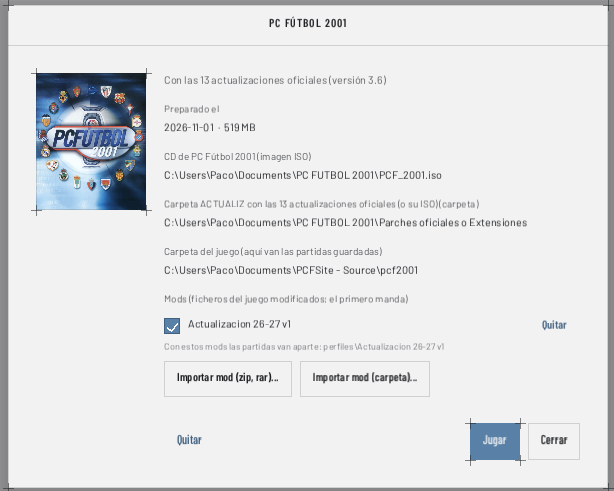
Esperamos... Ahora va a tardar unos minutos. No hay que preocuparse. Cuando termine nos saldrá esto:
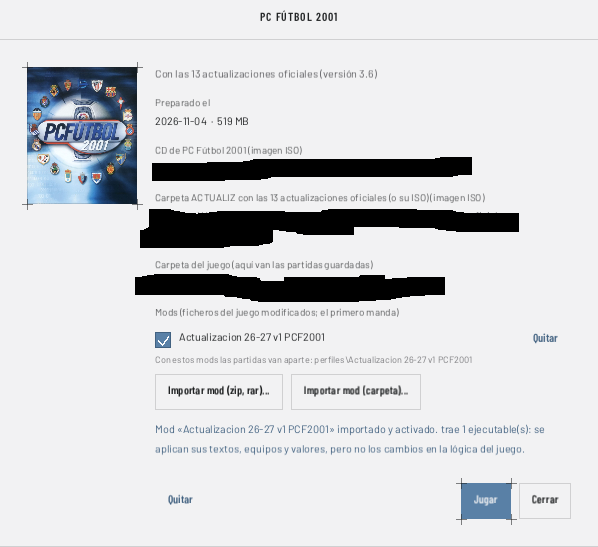
Si queremos jugar al videojuego original, sin el mod, desactivamos la casilla azul.
Si queremos jugar al videojuego original, con el mod, activamos la casilla azul.
Y, por último, pulsamos en "JUGAR".
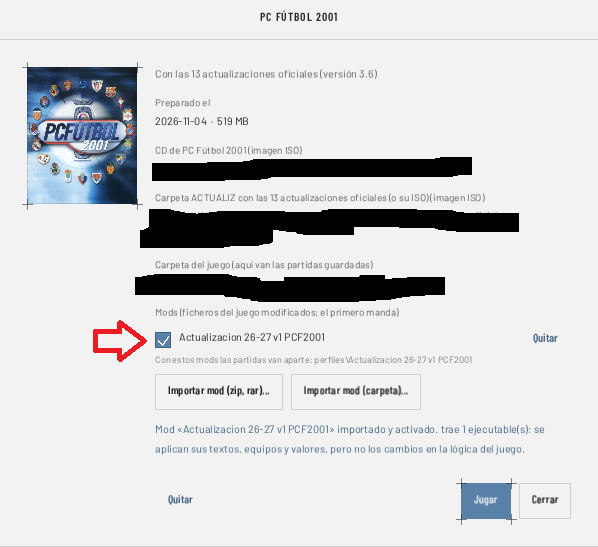
¿Qué es lo bueno de usar este programa? Pues que solo con activar o desactivar esa casilla azul, podemos elegir si jugar con el mod o sin el mod. Podemos ir jugando de una forma o de otra.
Importante tener en cuenta que las partidas guardadas se guardan en sitios diferentes, según se haya jugado con el mod o sin el mod:
Si se ha jugado con el mod, la partida guardada estará en: C:\Users\Usuario\Documents\PCFSite - Source\(nombre del juego)\perfiles\(nombre del mod)\save\manager
Si se ha jugado sin el mod, la partida guardada estará en: C:\Users\Usuario\Documents\PCFSite - Source\(nombre del juego)\game\FUTBOL7\SAVE\MANAGER
Cuando queramos cerrar el programa, cerramos la ventana del juego.
Posibles problemasSi al pulsar "JUGAR" la ventana se abre y no se muestra todo en la ventana, se puede hacer más estrecha o ancha esa ventana y después maximizarla. Así se mostrará todo en la ventana.